CÓSMICA Volver a la web
Técnico listo para guiarte

Conectemos tu PC en 3 pasos simples.

No hace falta instalar configuraciones complicadas. Descargás AnyDesk, lo abrís y nos enviás el número que aparece.

Persona usando una notebook mientras inicia una asistencia remota
Te acompañamos durante todo el proceso
Progreso de conexión0 de 3 pasos

Estás viendo esta guía desde un celular

AnyDesk debe abrirse en la computadora que vamos a revisar. Copiá este enlace y abrilo allí, o enviátelo por WhatsApp.

Enviarme el enlace
1

Descargá AnyDesk

Es la herramienta oficial que usamos para iniciar la asistencia remota. La descarga se realiza desde el sitio de AnyDesk.

¿No encontrás el archivo? En Windows presioná Ctrl + J para ver las descargas recientes.
AnyDesk no abre o muestra un error

Podemos usar RustDesk como alternativa. Avisanos por WhatsApp antes de descargarlo para guiarte correctamente.

Ver alternativa RustDesk
2

Abrí el archivo descargado

Hacé doble clic sobre AnyDesk. Puede funcionar de forma portátil, así que no necesitás completar una instalación para comenzar.

3

Enviános tu ID

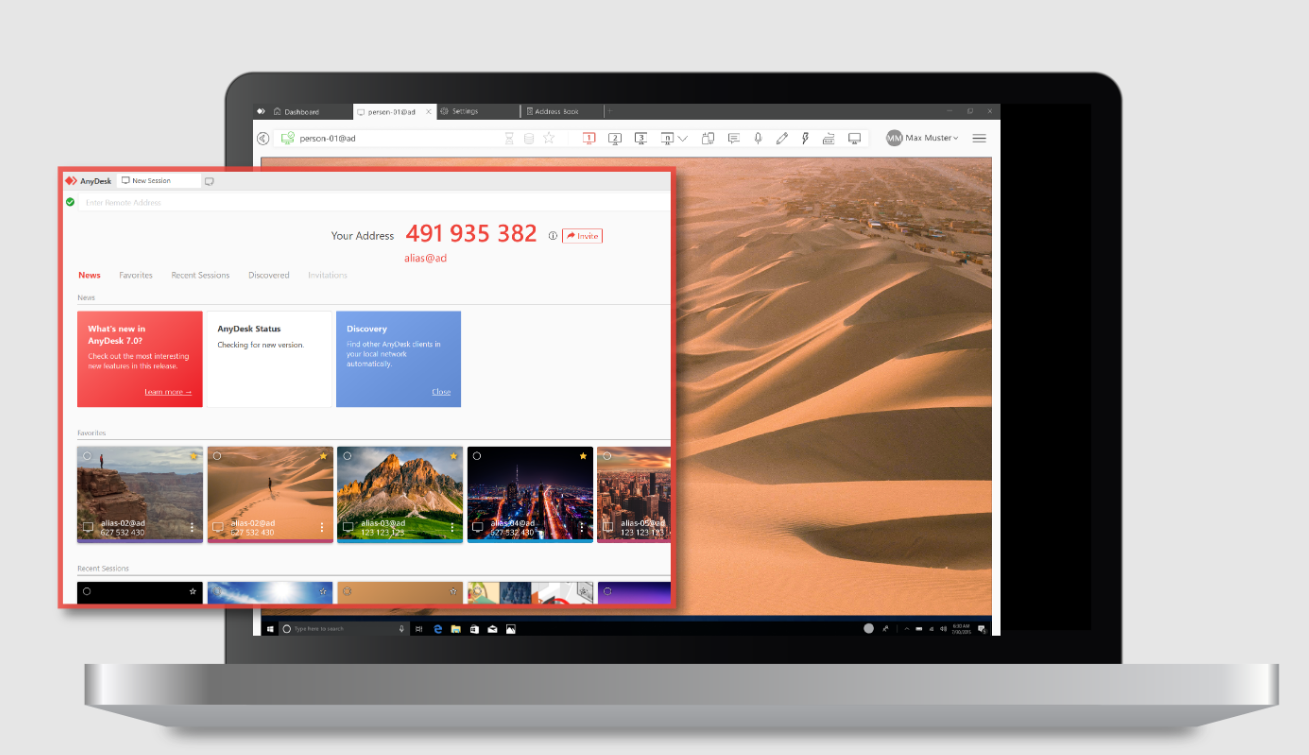
Copiá el número que aparece bajo “Su dirección” o “Este puesto de trabajo” y envialo por WhatsApp. Dejá AnyDesk abierto.

¿Dónde veo mi ID?

Buscá un número grande de varios dígitos en la pantalla principal de AnyDesk.

Ejemplo ilustrativo de dónde encontrar el ID de AnyDesk
🛡️

Vos mantenés el control

La conexión sólo comienza cuando la autorizás. Ves toda la sesión en tiempo real y podés cerrarla cuando quieras. Nunca compartas contraseñas bancarias ni códigos de seguridad.

Técnico de soporte disponible para guiar la conexión

¿Te trabaste en algún paso?

No sigas probando a ciegas. Escribinos y te guiamos desde donde quedaste.

Necesito que me guíen